
DROK 電壓供應器軟體
這個程式透過 USB 序列線,把 PC 變成 DROK DKP6012 降壓電源模組(0-60 V / 0-12 A / 720 W)的前面板。你可以設定輸出電壓與電流限制、開關輸出、即時檢視量測的電壓與電流、從 CSV 檔案執行腳本化的電壓設定檔(profile),並將所有資料記錄到 CSV 供後續分析。這是一個 Python/Tkinter 應用程式;下方提供打包好的 Windows 可執行檔——無需安裝 Python。
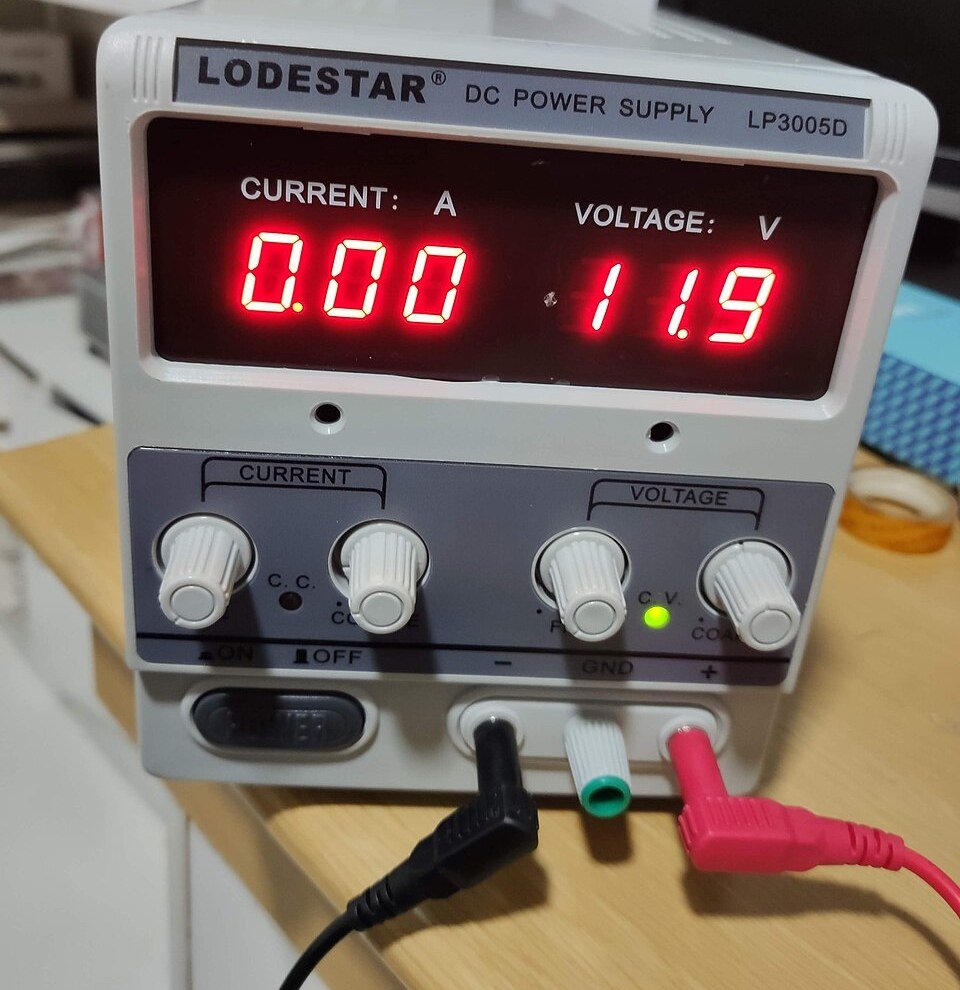
這是一個業餘專案,是我為了改善與自動化自己的其他工作而開發的。如果你也想自己做,快速上網搜尋一下就會發現,GitHub 上已經有很多程式庫可以讓你自動化操控 DROK 控制器。
下載
下載 Windows 發行版(編譯好的可執行檔 + 範例設定檔):
VoltageSupply-win64.zipzip 內含 VoltageSupply.exe(單一檔案,無需安裝程式、無需 Python)以及內含現成測試設定檔的 profiles/ 資料夾。應用程式圖示與內建使用手冊都打包在可執行檔內部。解壓縮資料夾後,雙擊 VoltageSupply.exe 即可執行。
硬體
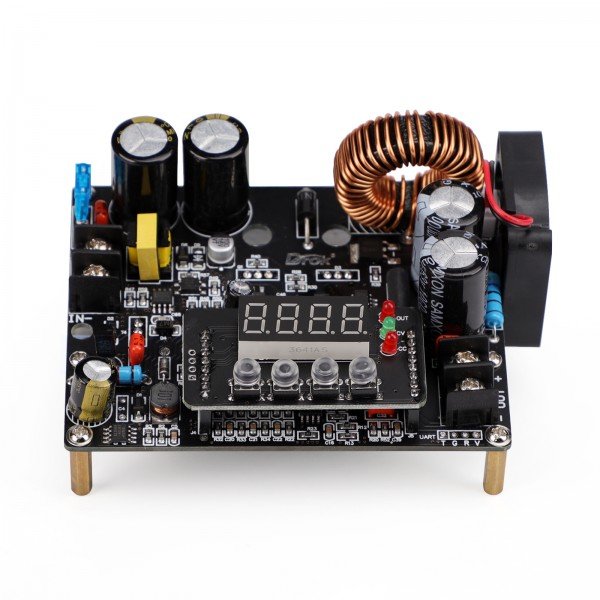
DROK DKP6012 是一塊裸的降壓轉換模組:需要直流輸入電源(10-65 V),輸出線接到你的負載,並用 USB 轉 TTL 序列轉換器(3.3 V 邏輯)將其 UART 埠連接到 PC——只要三條線(TX、RX 交叉,以及 GND)。必須先在模組自己的前面板選單上開啟 UART(按住 SET,移到 F3,設為 00,按 OK 確認);之後模組即以 9600 鮑率回應。程式在自動連線前會用真實命令測試各候選 COM 埠,因此先前插過的轉換器殘留的幽靈埠會被跳過。程式連線時一定會把輸出強制關掉,關閉視窗時也會再次關掉。
應用程式
視窗分為四個索引標籤,依功能劃分。
Voltage Supply(電壓供應)頁
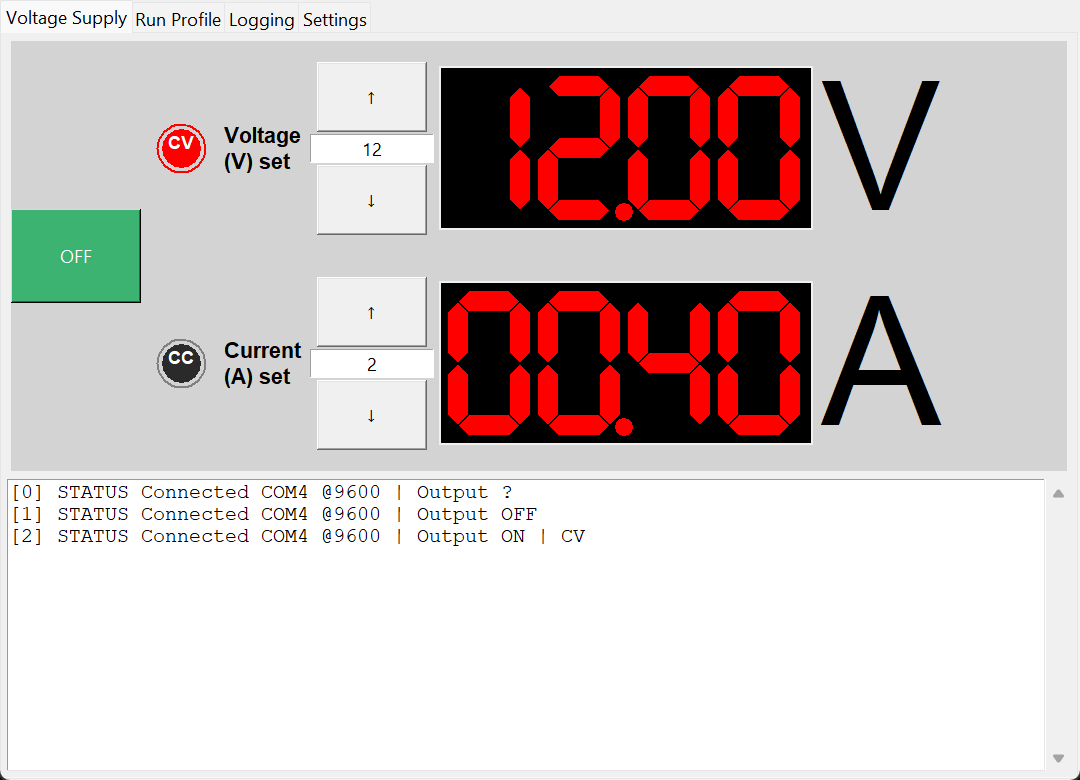
- ON/OFF 按鈕:開關模組輸出。綠色代表輸出正在供電(由模組確認),灰色代表已準備但輸出關閉,昏暗代表未連線。關閉視窗時輸出也會自動關閉。
- CV / CC 指示燈:兩個圓形燈號亮起紅光,顯示模組的穩壓方式——輸出維持在設定電壓時亮 CV(定電壓);達到電流限制、模組壓低電壓以維持電流時亮 CC(定電流)。
- 設定值控制:每個設定值(電壓 0-60 V、電流 0-12 A)都是一個可編輯的輸入框,配有上下箭頭按鈕。輸入數值後按 Enter,或點擊箭頭(步進大小可在 Settings 頁設定)。每次連線時,程式會讀取模組實際保持的數值並填入輸入框,使其與 DROK 上次留下的設定一致。
- 七段顯示器:大型紅色四位數顯示器顯示模組回報的「量測」輸出電壓與電流(不是設定值),更新率約每秒 5 次。
- 命令記錄:下方可捲動的文字區會為每個重要事件加上時間戳記——送出的命令、設定檔執行、連線/中斷——當狀況看起來不對時,這就是你的黑盒子。
Run Profile(執行設定檔)頁
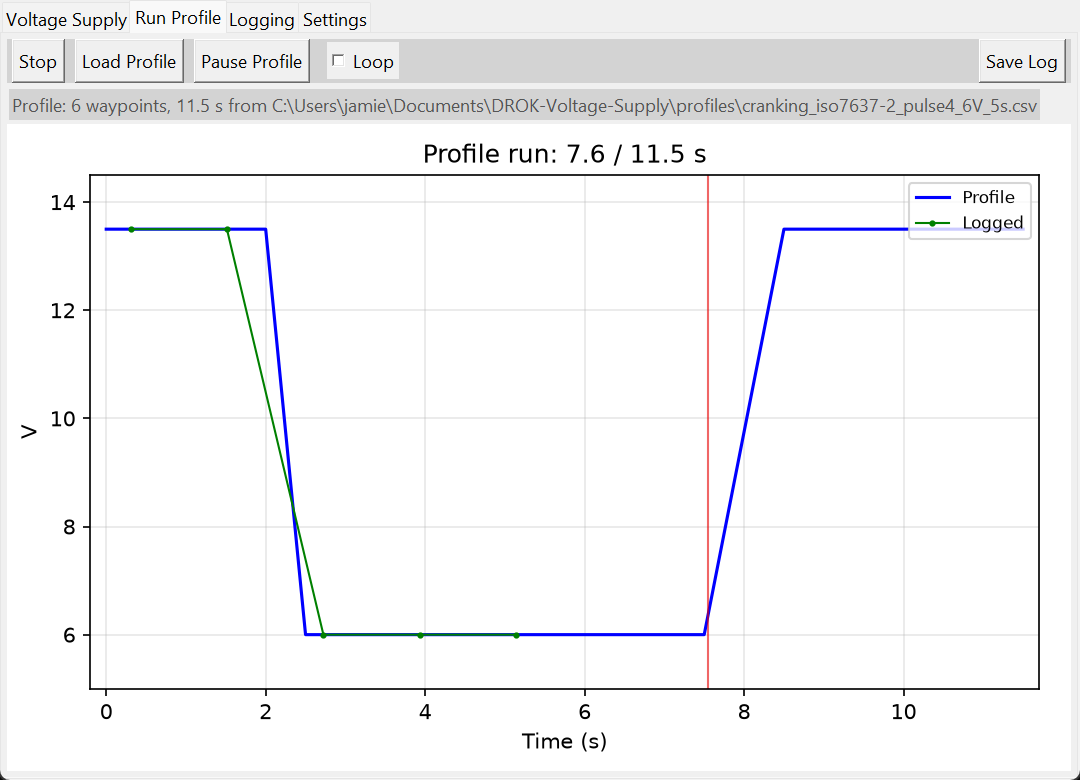
- 「Load Profile」選擇描述電壓隨時間變化的 CSV 檔案;載入後立即繪圖(載入不需連線)。「Run Profile」把曲線交給驅動程式、開啟輸出,並以 DROK 每 300 ms 一條命令的節奏逐步套用內插出的設定值。執行期間按鈕會變成 Stop。
- 圖形以藍線顯示已載入的設定檔計畫。執行期間紅色播放頭(playhead)橫越圖面,量測樣本以綠色「Logged」軌跡疊加顯示(一眼比對計畫與實際狀況),標題顯示執行時鐘,例如「Profile run: 12.3 / 32.0 s」。
- 「Pause Profile」把執行中的設定檔凍結在目前航點(輸出保持開啟、不送命令);再按一次就從該點繼續。「Loop」會重複播放設定檔直到你按 Stop——Loop 模式下 Logged 軌跡像示波器掃描般,每一輪覆蓋上一輪。
- 「Save Log」將最近一次執行的樣本(時間、量測 V/A、設定值 V/A)寫入 CSV 檔案。
- 節奏規則:模組約每 300 ms 接受一條命令,因此一個正常步進約需 1.2 s——請把設定檔的每個保持段(hold)設計為至少 2 s。隨附的範例集已經自動驗證器篩選,確保每個範例都能被命令逐節追隨。
Logging(記錄)頁
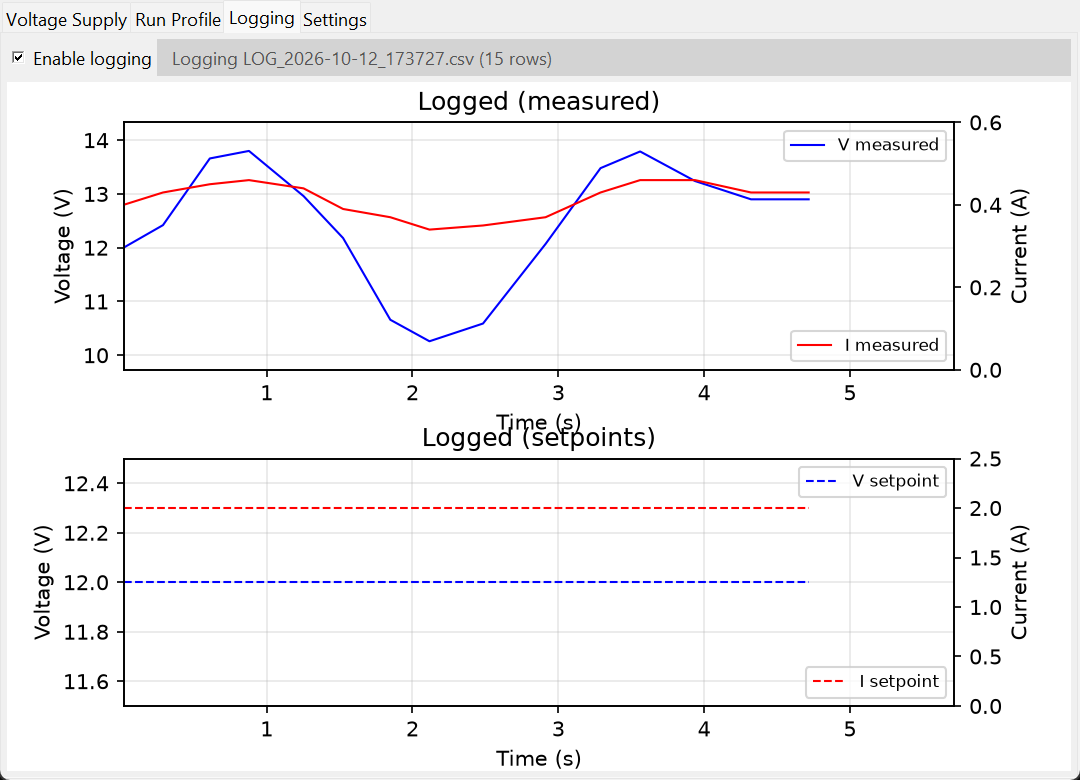
- 勾選「Enable logging」後,每個量測樣本約以每秒 4 列寫入 logs/ 資料夾中每次工作階段一個的持續性 CSV 檔,依開始時間命名(LOG_2026-10-12_143022.csv)。標籤會顯示開啟中的檔名並計算列數。
- 每列包含:timestamp、time_s、voltage_V、current_A、setpoint_voltage_V、setpoint_current_A。設定值欄位記錄的是「程式下達的命令」(你的輸入框值或設定檔曲線),不是額外量測;連線時程式只向 DROK 詢問一次它被留在什麼設定值,因此即使你從未動過輸入框,欄位也是正確的——且不會產生持續的序列流量。
- 下方是約 60 秒的捲動圖形,以兩列顯示記錄的資料:上方為量測 V(藍)與 I(紅),下方為虛線的設定值 V 與 I。兩列的座標軸都會依視窗內的資料自動縮放,低電壓活動也會填滿圖面,而不會貼在底部。
Settings(設定)頁
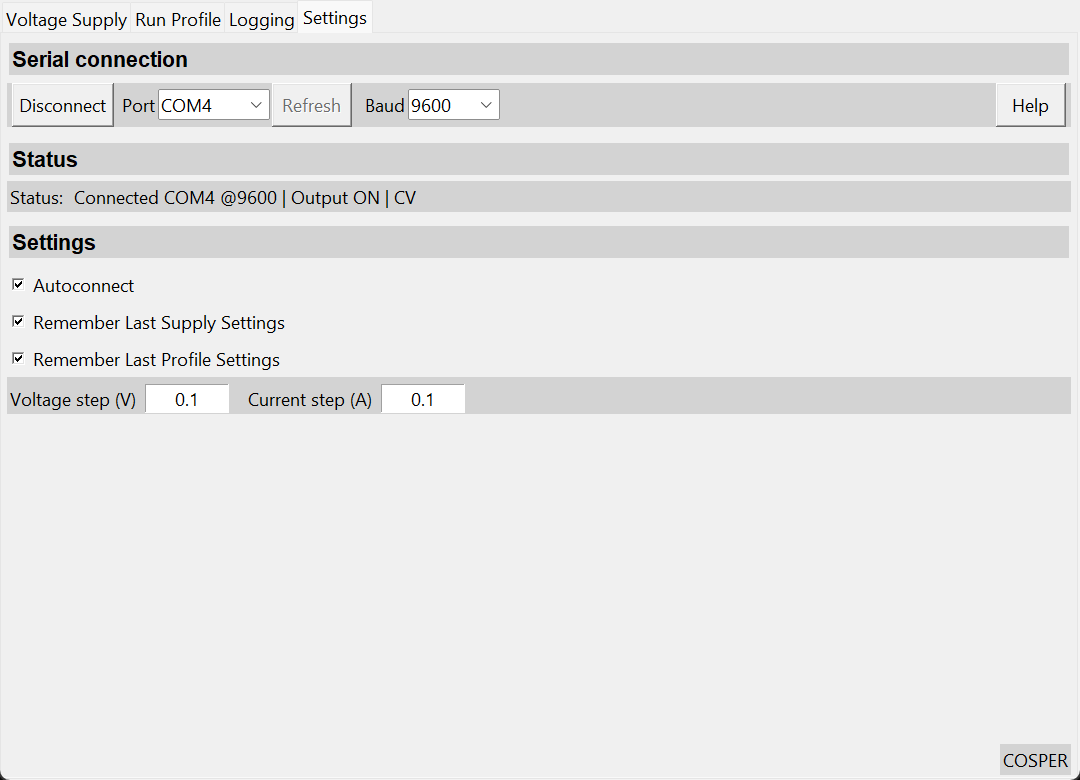
- 序列連線:埠下拉選單(Refresh 重新掃描)、鮑率下拉選單(保持 9600——DROK 的原生鮑率)與 Connect/Disconnect,並有即時狀態列「Connected COMx @9600 | Output ON/OFF | CV/CC」。
- 勾選框(全部持久保存):Autoconnect 在啟動後先用真實命令測試記憶中的埠再自動撥號;Remember Last Supply Settings 儲存埠、鮑率與設定值;Remember Last Profile Settings 在啟動時默默重新載入上次的設定檔 CSV。
- 箭頭步進:Voltage step (V) 與 Current step (A) 設定上下箭頭按一下改變多少設定值(0.01-1,預設 0.1)。
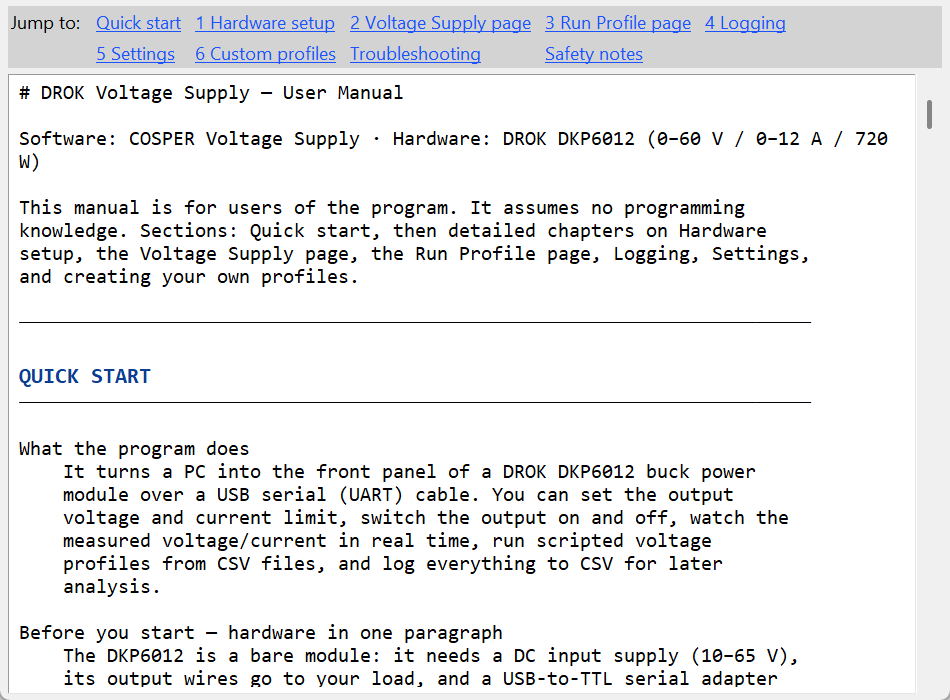
- Help 按鈕在另一個視窗開啟完整使用手冊(硬體架設、每個頁面的詳細說明、設定檔格式、疑難排解),上方有「Jump to」連結列——不需要任何外部檔案;手冊打包在可執行檔內部。
內建說明
上述每個畫面都記錄在內建手冊中:快速入門、逐步的硬體接線(含 UART 開啟順序與三線接法)、每個頁面的詳細說明、記錄 CSV 格式,以及建立自訂設定檔的實用配方。按 Help 按鈕即在程式內開啟,並附各節連結。
範例設定檔
zip 在 profiles/ 資料夾內附現成的 CSV 設定檔——實驗台波形,加上依引擎命令節奏調整過的汽車/工業標準測試(每個保持段至少 2 s、每個邊坡為至少 0.3 s 的斜坡,全部經自動驗證器確認):
- step_0-16V_1V_per_s.csv —— 以 +1 V/s 升到 16 V,再以 -1 V/s 降回
- power_cycle_0-13.5V_0.2Hz.csv —— 開關耐久浸泡測試,適合搭配 Loop
- iso16750-2_slow_V_change_6-16V_0.5V_per_min.csv —— ISO 16750-2 slow voltage change(每輪 42 分鐘)
- iso16750-2_endurance_staircase_6-18V.csv —— Table-1 電位加上 16.5 V 跳接啟動與 18 V 調節器失效停留段
- cranking_iso7637-2_pulse4_6V_5s.csv —— ISO 7637-2 pulse 4 啟動壓降(cranking dip)至 6 V,放慢到可追蹤的節奏
- telecom_en300132-1_-48V_band_40.5-57.25V.csv —— ETSI 通訊容許頻帶(以正電壓執行)
- industrial_en61131-2_24V_band_19.2-28.8V.csv —— EN 61131-2 24 V 容差停留段
建立你自己的設定檔
設定檔是一個純 CSV 檔,每行兩或三個欄位:以秒為單位的時間、以伏特為單位的電壓,以及選填的以安培為單位的電流限制。任何試算表或文字編輯器都能建立——你只需列出想要波形的轉角(航點),程式會在其間線性內插。Load Profile 對話框預設開啟在範例設定檔資料夾;載入時會驗證檔案,錯誤訊息會指出出錯的行號。
快速開始
- 接好模組線路(見上方「硬體」一節)並插上 USB 轉換器。
- 解壓縮 zip,雙擊 VoltageSupply.exe——無需安裝 Python。
- 視窗開啟後有四個索引標籤。預設開啟 Autoconnect 時,程式會自己撥號上次使用的埠;否則在 Settings 頁選擇埠並按 Connect,然後確認狀態列顯示「Connected COMx @9600」。
- 在 Voltage Supply 頁輸入電壓(例如 12)與電流(例如 1),按 Enter,再按 ON。按鈕變綠、CV 燈亮起,大型紅色顯示器顯示量測輸出。
- 載入一個範例設定檔,可勾選 Loop,按 Run Profile,看著播放頭沿曲線移動,同時綠色軌跡記錄供應器實際做了什麼。